Domain ausgeteilt.de kaufen?
Wir ziehen mit dem Projekt
ausgeteilt.de um.
Sind Sie am Kauf der Domain
ausgeteilt.de interessiert?
domain@kv-gmbh.de · 0541-91531010
Domain ausgeteilt.de kaufen?
Was ist der Unterschied zwischen teilen, aufteilen, verteilen, austeilen und einteilen?
"Teilen" bedeutet, etwas in mehrere Teile zu zerlegen. "Aufteilen" bedeutet, etwas in bestimmte Teile oder Gruppen zu verteilen. "Verteilen" bedeutet, etwas gleichmäßig auf verschiedene Personen oder Orte zu verteilen. "Austeilen" bedeutet, etwas an verschiedene Personen zu geben, oft in einer bestimmten Reihenfolge. "Einteilen" bedeutet, etwas in Kategorien oder Abschnitte zu unterteilen. **
Wie kann ich die Festplatte aufteilen?
Um deine Festplatte aufzuteilen, kannst du ein Partitionierungsprogramm wie z.B. EaseUS Partition Master, MiniTool Partition Wizard oder das in Windows integrierte Disk Management Tool verwenden. Öffne das Programm und wähle die Festplatte aus, die du aufteilen möchtest. Klicke dann auf die Option, um eine neue Partition zu erstellen und gib die gewünschte Größe für die neue Partition an. Bestätige die Änderungen und führe den Vorgang durch, um die Festplatte aufzuteilen. Stelle sicher, dass du vor dem Aufteilen wichtige Daten sichern, da der Vorgang Datenverlust verursachen kann. **
Ähnliche Suchbegriffe für Festplatte
Top-Angebote
Produkte zum Begriff Festplatte:
-
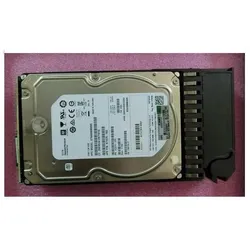
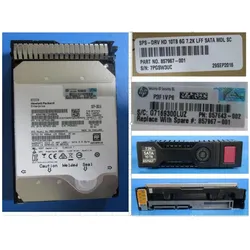
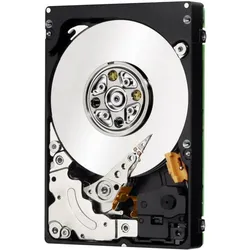
HPE Festplatte (10 TB, 3.5"), FestplatteKurzinfo: HPE - Festplatte - 10 TB - 3.5" LFF (8.9 cm LFF) - SATA 6Gb/s - 7200 U/min Gruppe Festplatten Hersteller Hewlett Packard Enterprise Hersteller Art. Nr. 857967-001 EAN/UPC Produktbeschreibung: HPE - Festplatte - 10 TB - SATA 6Gb/s Typ Festplatte - Advanced Format 512e Kapazität 10 TB Formfaktor 3.5" LFF (8.9 cm LFF) Schnittstelle SATA 6Gb/s Datenübertragungsrate 600 MBps Spindelgeschwindigkeit 7200 U/min Merkmale Advanced Format 512e Ausführliche Details Allgemein Gerätetyp Festplatte Kapazität 10 TB Formfaktor 3.5" LFF (8.9 cm LFF) Schnittstelle SATA 6Gb/s Merkmale Advanced Format 512e Leistung Übertragungsrate Laufwerk 600 MBps (extern) Spindelgeschwindigkeit 7200 U/min Erweiterung und Konnektivität Schnittstellen 1 x SATA 6 Gb/s Kompatibles Schaltfeld 3.5" LFF (8.9 cm LFF) Verschiedenes Kennzeichnung RoHS.637,96 €*Versand: 0,00 €Sichere Weiterleitung zum Anbieter
-
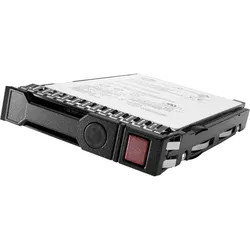
HPE Midline Festplatte (4 TB, 3.5"), FestplatteDie HPE Midline Festplatte ist eine leistungsstarke Speicherlösung, die für den Einsatz in anspruchsvollen IT-Umgebungen konzipiert wurde. Mit einer Speicherkapazität von 4 Terabyte bietet sie ausreichend Platz für umfangreiche Datenmengen und Anwendungen. Die Festplatte unterstützt Hot-Swap-Funktionalität, was bedeutet, dass sie im laufenden Betrieb ausgetauscht werden kann, ohne dass das System heruntergefahren werden muss. Dies erhöht die Verfügbarkeit und minimiert Ausfallzeiten. Die SAS-Schnittstelle mit einer Übertragungsrate von 12 Gb/s sorgt für schnelle Datenzugriffe und eine effiziente Datenverarbeitung. Mit einer Drehzahl von 7200 U/min gewährleistet die Festplatte eine zuverlässige Leistung und eine hohe Datenintegrität, was sie zu einer idealen Wahl für Unternehmen macht, die auf eine robuste und leistungsfähige Speicherlösung angewiesen sind. - Hot-Swap-Funktionalität für unterbrechungsfreien Betrieb - SAS-Schnittstelle mit 12 Gb/s für hohe Datenübertragungsraten - 7200 U/min Drehzahl für zuverlässige Leistung - Optimiert für den Einsatz in Unternehmensumgebungen.620,97 €*Versand: 0,00 €Sichere Weiterleitung zum Anbieter
-
HPE Enterprise Festplatte (0.30 TB, 2.5"), FestplatteHP SAS-Festplatten mit 10.000 und 15.000 U/min bieten leistungsstarke Lösungen für das Hosting von transaktionsbasierten Anwendungen. Erhältlich in HP Hot-Plug-Trägersystemen oder als Nicht-Hot-Plug-Varianten, sind die HP SAS-Festplatten sowohl im 2,5-Zoll- (SFF) als auch im 3,5-Zoll- (LFF) Standardformat erhältlich und bieten eine Vielzahl von Kapazitäten, um unterschiedlichen Anforderungen gerecht zu werden. Die SAS-Schnittstelle wurde für hohe Verfügbarkeit und unternehmensgerechte Datenspeicherung entwickelt, bei der Leistung, Zuverlässigkeit und Datenintegrität von entscheidender Bedeutung sind.317,43 €*Versand: 0,00 €Sichere Weiterleitung zum Anbieter
-
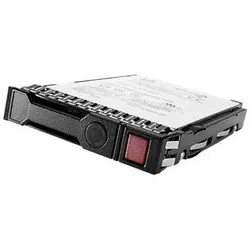
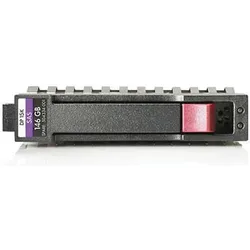
HPE Enterprise Festplatte (0.15 TB, 2.5"), FestplatteDie HPE Enterprise Festplatte ist eine leistungsstarke Speicherlösung, die speziell für den Einsatz in Unternehmensumgebungen entwickelt wurde. Mit einer Speicherkapazität von 146 GB und einer beeindruckenden Drehzahl von 15.000 U/min bietet diese Festplatte eine hohe Leistung für transaktionsbasierte Anwendungen. Die SAS-Schnittstelle (Serial Attached SCSI) gewährleistet eine schnelle Datenübertragung mit einer maximalen Transferrate von 600 MB/s, was sie ideal für anspruchsvolle Server- und Arbeitsstation-Anwendungen macht. Die Festplatte ist im kompakten 2,5-Zoll-Format (SFF) erhältlich und unterstützt Hot-Swap-Funktionalität, was bedeutet, dass sie im laufenden Betrieb ausgetauscht werden kann, ohne dass das System heruntergefahren werden muss. Diese Merkmale machen die HPE Enterprise Festplatte zu einer zuverlässigen Wahl für Unternehmen, die Wert auf Leistung, Zuverlässigkeit und Datenintegrität legen. - Hot-Swap-Funktionalität für einfachen Austausch im laufenden Betrieb - Maximale Transferrate von 600 MB/s für schnelle Datenübertragung - Entwickelt für hochverfügbare Speicherlösungen der Enterprise-Klasse - Kompatibel mit HP SmartDrive-Trägern für einfache Installation.409,38 €*Versand: 0,00 €Sichere Weiterleitung zum Anbieter
-
Wie kann ich mithilfe eines Partitionierungstools meine Festplatte optimal aufteilen und verwalten?
1. Wähle ein Partitionierungstool wie z.B. EaseUS Partition Master oder MiniTool Partition Wizard. 2. Starte das Tool, wähle die Festplatte aus und erstelle Partitionen nach Bedarf. 3. Achte darauf, dass du genügend Speicherplatz für das Betriebssystem und wichtige Programme reservierst und regelmäßig Backups machst. **
-
Wie kann ich meine Festplatte mit einem Partitionierungstool effizient und sicher aufteilen?
1. Wähle ein vertrauenswürdiges Partitionierungstool, das zu deinem Betriebssystem passt. 2. Sichere alle wichtigen Daten auf der Festplatte, bevor du mit der Partitionierung beginnst. 3. Achte darauf, die richtige Größe für jede Partition festzulegen und die Änderungen erst nach sorgfältiger Überprüfung durchzuführen. **
-
Wie kann man mit einem Partitionierungstool seine Festplatte effektiv aufteilen und verwalten?
Mit einem Partitionierungstool kann man seine Festplatte in mehrere logische Laufwerke aufteilen, um verschiedene Dateien und Programme getrennt voneinander zu speichern. Man kann die Größe der einzelnen Partitionen flexibel anpassen, um den Speicherplatz optimal zu nutzen. Zudem ermöglicht das Tool die Verwaltung von Dateisystemen und das Verschieben von Daten zwischen den Partitionen. **
-
Wie kann man eine Festplatte in verschiedene Abschnitte aufteilen, um mehrere Betriebssysteme zu installieren? Welche Vorteile bringt es, die Festplatte zu partitionieren?
Man kann eine Festplatte in verschiedene Abschnitte aufteilen, indem man Partitionen erstellt, die jeweils für ein Betriebssystem vorgesehen sind. Dies ermöglicht es, mehrere Betriebssysteme auf derselben Festplatte zu installieren, ohne dass sie sich gegenseitig beeinflussen. Die Vorteile des Partitionierens einer Festplatte sind eine bessere Organisation der Daten, verbesserte Leistung und Sicherheit, sowie die Möglichkeit, verschiedene Betriebssysteme parallel zu nutzen. **

Wie kann man eine Festplatte in mehrere Teile aufteilen, um verschiedene Dateisysteme darauf zu installieren? Welche Vorteile bietet die Partitionierung einer Festplatte?
Man kann eine Festplatte in mehrere Teile aufteilen, indem man Partitionen erstellt und diesen verschiedene Dateisysteme zuweist. Dies kann mit Hilfe von Partitionierungssoftware wie z.B. Disk Management unter Windows oder Disk Utility unter macOS erfolgen. Die Vorteile der Partitionierung einer Festplatte sind unter anderem die Möglichkeit, verschiedene Betriebssysteme zu installieren, die Organisation von Daten und die Verbesserung der Leistung durch die Trennung von System- und Benutzerdateien. **
Wie kann man mit einem Partitionierungstool die Festplatte in mehrere Partitionen aufteilen? Welches Partitionierungstool würdest du empfehlen, um die Festplatte effizient zu organisieren?
Mit einem Partitionierungstool kann man die Festplatte in mehrere Partitionen aufteilen, indem man den verfügbaren Speicherplatz entsprechend verteilt und Partitionen erstellt. Ich würde das Partitionierungstool EaseUS Partition Master empfehlen, da es benutzerfreundlich ist, verschiedene Partitionierungsoptionen bietet und zuverlässig arbeitet. Mit diesem Tool kann man die Festplatte effizient organisieren und die Partitionen nach Bedarf anpassen. **
Top-Angebote
Produkte zum Begriff Festplatte:
-
HPE Festplatte (6 TB, 3.5"), FestplatteHPE Festplatte - 6 TB - Hot-Swap - 3,5" LFF (8,9 cm LFF) - SAS 12Gb/s - 7200 U/min - für Modular Smart Array 1040 Dual Controller LFF Speicher. Hersteller: Hewlett Packard Enterprise Modell: HPE Kapazität: 6 TB Formfaktor: 3,5" LFF (8,9 cm LFF) Schnittstelle: SAS 12Gb/s Datenübertragungsrate: 1,2 GB/s Drehzahl: 7200 U/min Entwickelt für: Modular Smart Array 1040 Dual Controller LFF Speicher Detaillierte Spezifikationen: Gerätetyp: Festplatte - Hot-Swap Kapazität: 6 TB Formfaktor: 3,5" LFF (8,9 cm LFF) Schnittstelle: SAS 12Gb/s Leistung: Übertragungsrate: 1,2 GB/s (extern) Drehzahl: 7200 U/min Erweiterung und Konnektivität: Schnittstellen: 1 x SAS 12 Gb/s Kompatibler Einschub: 3,5" LFF (8,9 cm LFF) Verschiedenes: RoHS-Kennzeichnung Kompatibilitätsinformationen: Entwickelt für HPE Modular Smart Array 1040.829,00 €*Versand: 0,00 €Sichere Weiterleitung zum Anbieter
-
HPE Festplatte (4 TB, 3.5"), FestplatteDie HPE Festplatte mit einer Kapazität von 4 TB ist eine leistungsstarke Speicherlösung, die für den Einsatz in Unternehmensumgebungen konzipiert wurde. Mit einem Formfaktor von 3,5 Zoll und einer Spindelgeschwindigkeit von 7200 U/min bietet diese Festplatte eine zuverlässige und effiziente Datenverarbeitung. Die SAS-Schnittstelle mit einer Datenübertragungsrate von bis zu 12 Gb/s ermöglicht schnelle und stabile Verbindungen, während die Hot-Swap-Funktion eine einfache Wartung und den Austausch der Festplatte ohne Systemausfallzeiten ermöglicht. Diese Festplatte ist ideal für Server und Speicherlösungen, die hohe Leistung und Verfügbarkeit erfordern. Sie ist mit dem HP SmartDrive-Träger ausgestattet, was die Installation und Handhabung weiter vereinfacht. Die HPE Festplatte ist eine ausgezeichnete Wahl für Unternehmen, die eine robuste und skalierbare Speicherlösung benötigen. - Hot-Swap-Funktion für unterbrechungsfreien Betrieb - SAS-Schnittstelle mit 12 Gb/s für hohe Datenübertragungsraten - Entwickelt für eine Vielzahl von HPE ProLiant Servern - Inklusive HP SmartDrive-Träger für einfache Installation.480,22 €*Versand: 0,00 €Sichere Weiterleitung zum Anbieter
-
HPE Festplatte (10 TB, 3.5"), FestplatteKurzinfo: HPE - Festplatte - 10 TB - 3.5" LFF (8.9 cm LFF) - SATA 6Gb/s - 7200 U/min Gruppe Festplatten Hersteller Hewlett Packard Enterprise Hersteller Art. Nr. 857967-001 EAN/UPC Produktbeschreibung: HPE - Festplatte - 10 TB - SATA 6Gb/s Typ Festplatte - Advanced Format 512e Kapazität 10 TB Formfaktor 3.5" LFF (8.9 cm LFF) Schnittstelle SATA 6Gb/s Datenübertragungsrate 600 MBps Spindelgeschwindigkeit 7200 U/min Merkmale Advanced Format 512e Ausführliche Details Allgemein Gerätetyp Festplatte Kapazität 10 TB Formfaktor 3.5" LFF (8.9 cm LFF) Schnittstelle SATA 6Gb/s Merkmale Advanced Format 512e Leistung Übertragungsrate Laufwerk 600 MBps (extern) Spindelgeschwindigkeit 7200 U/min Erweiterung und Konnektivität Schnittstellen 1 x SATA 6 Gb/s Kompatibles Schaltfeld 3.5" LFF (8.9 cm LFF) Verschiedenes Kennzeichnung RoHS.637,96 €*Versand: 0,00 €Sichere Weiterleitung zum Anbieter
-
HPE Midline Festplatte (4 TB, 3.5"), FestplatteDie HPE Midline Festplatte ist eine leistungsstarke Speicherlösung, die für den Einsatz in anspruchsvollen IT-Umgebungen konzipiert wurde. Mit einer Speicherkapazität von 4 Terabyte bietet sie ausreichend Platz für umfangreiche Datenmengen und Anwendungen. Die Festplatte unterstützt Hot-Swap-Funktionalität, was bedeutet, dass sie im laufenden Betrieb ausgetauscht werden kann, ohne dass das System heruntergefahren werden muss. Dies erhöht die Verfügbarkeit und minimiert Ausfallzeiten. Die SAS-Schnittstelle mit einer Übertragungsrate von 12 Gb/s sorgt für schnelle Datenzugriffe und eine effiziente Datenverarbeitung. Mit einer Drehzahl von 7200 U/min gewährleistet die Festplatte eine zuverlässige Leistung und eine hohe Datenintegrität, was sie zu einer idealen Wahl für Unternehmen macht, die auf eine robuste und leistungsfähige Speicherlösung angewiesen sind. - Hot-Swap-Funktionalität für unterbrechungsfreien Betrieb - SAS-Schnittstelle mit 12 Gb/s für hohe Datenübertragungsraten - 7200 U/min Drehzahl für zuverlässige Leistung - Optimiert für den Einsatz in Unternehmensumgebungen.620,97 €*Versand: 0,00 €Sichere Weiterleitung zum Anbieter
-
Was ist der Unterschied zwischen teilen, aufteilen, verteilen, austeilen und einteilen?
"Teilen" bedeutet, etwas in mehrere Teile zu zerlegen. "Aufteilen" bedeutet, etwas in bestimmte Teile oder Gruppen zu verteilen. "Verteilen" bedeutet, etwas gleichmäßig auf verschiedene Personen oder Orte zu verteilen. "Austeilen" bedeutet, etwas an verschiedene Personen zu geben, oft in einer bestimmten Reihenfolge. "Einteilen" bedeutet, etwas in Kategorien oder Abschnitte zu unterteilen. **
-
Wie kann ich die Festplatte aufteilen?
Um deine Festplatte aufzuteilen, kannst du ein Partitionierungsprogramm wie z.B. EaseUS Partition Master, MiniTool Partition Wizard oder das in Windows integrierte Disk Management Tool verwenden. Öffne das Programm und wähle die Festplatte aus, die du aufteilen möchtest. Klicke dann auf die Option, um eine neue Partition zu erstellen und gib die gewünschte Größe für die neue Partition an. Bestätige die Änderungen und führe den Vorgang durch, um die Festplatte aufzuteilen. Stelle sicher, dass du vor dem Aufteilen wichtige Daten sichern, da der Vorgang Datenverlust verursachen kann. **
-
Wie kann ich mithilfe eines Partitionierungstools meine Festplatte optimal aufteilen und verwalten?
1. Wähle ein Partitionierungstool wie z.B. EaseUS Partition Master oder MiniTool Partition Wizard. 2. Starte das Tool, wähle die Festplatte aus und erstelle Partitionen nach Bedarf. 3. Achte darauf, dass du genügend Speicherplatz für das Betriebssystem und wichtige Programme reservierst und regelmäßig Backups machst. **
-
Wie kann ich meine Festplatte mit einem Partitionierungstool effizient und sicher aufteilen?
1. Wähle ein vertrauenswürdiges Partitionierungstool, das zu deinem Betriebssystem passt. 2. Sichere alle wichtigen Daten auf der Festplatte, bevor du mit der Partitionierung beginnst. 3. Achte darauf, die richtige Größe für jede Partition festzulegen und die Änderungen erst nach sorgfältiger Überprüfung durchzuführen. **
Ähnliche Suchbegriffe für Festplatte
-
HPE Enterprise Festplatte (0.30 TB, 2.5"), FestplatteHP SAS-Festplatten mit 10.000 und 15.000 U/min bieten leistungsstarke Lösungen für das Hosting von transaktionsbasierten Anwendungen. Erhältlich in HP Hot-Plug-Trägersystemen oder als Nicht-Hot-Plug-Varianten, sind die HP SAS-Festplatten sowohl im 2,5-Zoll- (SFF) als auch im 3,5-Zoll- (LFF) Standardformat erhältlich und bieten eine Vielzahl von Kapazitäten, um unterschiedlichen Anforderungen gerecht zu werden. Die SAS-Schnittstelle wurde für hohe Verfügbarkeit und unternehmensgerechte Datenspeicherung entwickelt, bei der Leistung, Zuverlässigkeit und Datenintegrität von entscheidender Bedeutung sind.317,43 €*Versand: 0,00 €Sichere Weiterleitung zum Anbieter
-
HPE Enterprise Festplatte (0.15 TB, 2.5"), FestplatteDie HPE Enterprise Festplatte ist eine leistungsstarke Speicherlösung, die speziell für den Einsatz in Unternehmensumgebungen entwickelt wurde. Mit einer Speicherkapazität von 146 GB und einer beeindruckenden Drehzahl von 15.000 U/min bietet diese Festplatte eine hohe Leistung für transaktionsbasierte Anwendungen. Die SAS-Schnittstelle (Serial Attached SCSI) gewährleistet eine schnelle Datenübertragung mit einer maximalen Transferrate von 600 MB/s, was sie ideal für anspruchsvolle Server- und Arbeitsstation-Anwendungen macht. Die Festplatte ist im kompakten 2,5-Zoll-Format (SFF) erhältlich und unterstützt Hot-Swap-Funktionalität, was bedeutet, dass sie im laufenden Betrieb ausgetauscht werden kann, ohne dass das System heruntergefahren werden muss. Diese Merkmale machen die HPE Enterprise Festplatte zu einer zuverlässigen Wahl für Unternehmen, die Wert auf Leistung, Zuverlässigkeit und Datenintegrität legen. - Hot-Swap-Funktionalität für einfachen Austausch im laufenden Betrieb - Maximale Transferrate von 600 MB/s für schnelle Datenübertragung - Entwickelt für hochverfügbare Speicherlösungen der Enterprise-Klasse - Kompatibel mit HP SmartDrive-Trägern für einfache Installation.409,38 €*Versand: 0,00 €Sichere Weiterleitung zum Anbieter
-
HPE Midline Festplatte (2 TB, 3.5"), FestplatteDie HPE Midline Festplatte ist eine interne Speicherlösung, die speziell für den Einsatz in Unternehmensumgebungen entwickelt wurde. Mit einer Speicherkapazität von 2 Terabyte bietet sie ausreichend Platz für umfangreiche Datenmengen. Die Festplatte nutzt eine SATA-Schnittstelle mit einer Übertragungsrate von bis zu 6 Gb/s, was eine effiziente Datenübertragung ermöglicht. Mit einer Spindelgeschwindigkeit von 7200 U/min gewährleistet sie eine zuverlässige Leistung und schnelle Zugriffszeiten. Der Formfaktor von 3,5 Zoll (8,9 cm) macht sie kompatibel mit einer Vielzahl von Servern und Speichersystemen, insbesondere den ProLiant DL320e Gen8 Modellen. Diese Festplatte ist eine ideale Wahl für Unternehmen, die eine robuste und leistungsstarke Speicherlösung benötigen. - SATA-Schnittstelle mit 6 Gb/s Übertragungsrate - Spindelgeschwindigkeit von 7200 U/min für schnelle Datenzugriffe - Entwickelt für den Einsatz in ProLiant DL320e Gen8 Servern - Robuste Bauweise für den Enterprise-Bereich.241,84 €*Versand: 0,00 €Sichere Weiterleitung zum Anbieter
-
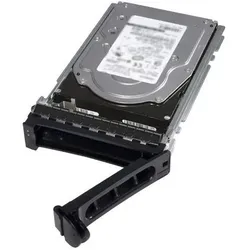
Dell Hybrid-Festplatte (0.60 TB, 2.5"), FestplatteKurzinformation: Dell Hybrid-Festplatte mit einer Kapazität von 600 GB und SAS-Schnittstelle, mit einer Drehzahl von 15000 U/min. Produktbeschreibung: Diese Dell Hybrid-Festplatte bietet eine Kapazität von 600 GB und nutzt eine SAS-Schnittstelle. Sie arbeitet mit einer Drehzahl von 15000 U/min. Detaillierte Spezifikationen: - Gerätetyp: Hybrid-Festplatte - Kapazität: 600 GB - Schnittstelle: SAS - Drehzahl: 15000 U/min Erweiterung und Konnektivität: - Schnittstellen: 1 x SAS.198,58 €*Versand: 0,00 €Sichere Weiterleitung zum Anbieter
-
Wie kann man mit einem Partitionierungstool seine Festplatte effektiv aufteilen und verwalten?
Mit einem Partitionierungstool kann man seine Festplatte in mehrere logische Laufwerke aufteilen, um verschiedene Dateien und Programme getrennt voneinander zu speichern. Man kann die Größe der einzelnen Partitionen flexibel anpassen, um den Speicherplatz optimal zu nutzen. Zudem ermöglicht das Tool die Verwaltung von Dateisystemen und das Verschieben von Daten zwischen den Partitionen. **
-
Wie kann man eine Festplatte in verschiedene Abschnitte aufteilen, um mehrere Betriebssysteme zu installieren? Welche Vorteile bringt es, die Festplatte zu partitionieren?
Man kann eine Festplatte in verschiedene Abschnitte aufteilen, indem man Partitionen erstellt, die jeweils für ein Betriebssystem vorgesehen sind. Dies ermöglicht es, mehrere Betriebssysteme auf derselben Festplatte zu installieren, ohne dass sie sich gegenseitig beeinflussen. Die Vorteile des Partitionierens einer Festplatte sind eine bessere Organisation der Daten, verbesserte Leistung und Sicherheit, sowie die Möglichkeit, verschiedene Betriebssysteme parallel zu nutzen. **
-
Wie kann man eine Festplatte in mehrere Teile aufteilen, um verschiedene Dateisysteme darauf zu installieren? Welche Vorteile bietet die Partitionierung einer Festplatte?
Man kann eine Festplatte in mehrere Teile aufteilen, indem man Partitionen erstellt und diesen verschiedene Dateisysteme zuweist. Dies kann mit Hilfe von Partitionierungssoftware wie z.B. Disk Management unter Windows oder Disk Utility unter macOS erfolgen. Die Vorteile der Partitionierung einer Festplatte sind unter anderem die Möglichkeit, verschiedene Betriebssysteme zu installieren, die Organisation von Daten und die Verbesserung der Leistung durch die Trennung von System- und Benutzerdateien. **
-
Wie kann man mit einem Partitionierungstool die Festplatte in mehrere Partitionen aufteilen? Welches Partitionierungstool würdest du empfehlen, um die Festplatte effizient zu organisieren?
Mit einem Partitionierungstool kann man die Festplatte in mehrere Partitionen aufteilen, indem man den verfügbaren Speicherplatz entsprechend verteilt und Partitionen erstellt. Ich würde das Partitionierungstool EaseUS Partition Master empfehlen, da es benutzerfreundlich ist, verschiedene Partitionierungsoptionen bietet und zuverlässig arbeitet. Mit diesem Tool kann man die Festplatte effizient organisieren und die Partitionen nach Bedarf anpassen. **
* Alle Preise verstehen sich inklusive der gesetzlichen Mehrwertsteuer und ggf. zuzüglich Versandkosten. Die Angebotsinformationen basieren auf den Angaben des jeweiligen Shops und werden über automatisierte Prozesse aktualisiert. Eine Aktualisierung in Echtzeit findet nicht statt, so dass es im Einzelfall zu Abweichungen kommen kann. ** Hinweis: Teile dieses Inhalts wurden von KI erstellt.